


8.5 Процес на заваряване
1 Подготовка
Преди да използвате процеса на заваряване, подгответе свързаните компоненти и свържете правилно веригата

1.1 Подгответе комуникационния аналогов модул RS485, аналоговия заваръчен апарат и пълното му оборудване 1.2 Подгответе цифровия заваръчен апарат и пълното му оборудване Забележка: В момента се поддържа само RS485 комуникационен аналогов модул [Моля, вижте връзката за изтегляне на комуникационния аналогов модул RS485: https://item.taobao .com/item.htm?spm=a1z10.5-cw4002-154739616.26.Y0mH4t&id=534582865102】
2 Компонентна връзка
Обърнете се към ръководството с инструкции за съответния порт за свързване
2.1 Аналогова IO дефиниция на роботна система и RS485 комуникационен аналогов модул и връзка на аналогов заваръчен апарат
Електрическа кутия на робот 485 аналогов модул Welder край DB15 клемен щифт

Схема на свързване на 485 аналогов модул и Megmeet Ehave CM350, конфигуриран за HUACHENG задвижване и интегрирана система за управление
Забележка: Входни клеми X{{0}}X47 на HUACHENG интегрирана система за управление и управление са свързани към отрицателен полюс на 24V захранване (0V), за да бъдат ефективни, и тяхната електрическа характеристика е проводим оптрон. Изходните клеми Y10-Y47 са свързани към 24V захранване чрез товар (защитен ток: 500mA, издържано напрежение: 65V, електрическа характеристика: MOS тръба ON изход за утечка).
DB15 дефиниции на цветовете на последователността на изводите на терминала

Аналогов заваръчен апарат Megmeet Ehave CM350 (интерфейс DB15)

Забележка 2: Източникът за заваряване доставя 24 V захранване и не е свързан, защото роботът е имал 24 V захранване. Един резистор от 120 ома се препоръчва за паралелно свързване между високи и ниски нива на цифров порт, за да се подобри способността за предотвратяване на смущения в комуникацията. Забележка 3: Ако Outsidi и Insidi не са задължителни за комуникационен порт на заварчика, моля, използвайте порт "Outsidi" за свързване към робота.
Забележка 4: Единият край на свързващия проводник на робота е R45 стандартен регистриран жак, който трябва да използва екраниран кабел с усукана двойка, а другият край е 5-пинов авиационен щепсел, който свързва заваръчния край.
3 Стъпки за настройка на процеса на заваряване
3.1 Стъпки за настройка за връзка между системата и аналоговия заваръчен апарат
(Забележка: Горните примери са задаване на стъпки за връзка между системата и аналоговия заваръчен апарат)
3.1.1 Значение на параметъра


Обяснение на дефиницията:
① Избор на функция за RS485 порт 1: Дефинициите за свързване на съответните щифтове 4, 5, 6 на порт "CAN1" на електрическия шкаф са съответно 485-1A, 485-1B и 485-GND
② Избор на функция за RS485 порт 2: Дефинициите за свързване на съответните щифтове 7, 8, 6 на порт "CAN1" на електрическия шкаф са съответно 485-2A, 485-2B и 485-GND
③ Използване: посочете използването на CAN порт.
④ ID конфигурация: Когато се използва аналогов заваръчен апарат, този параметър не е необходимо да се задава; когато се използва цифров заваръчен апарат, този параметър трябва да бъде зададен на 1
⑤ Настройка на Baud: Когато се използва аналогов заваръчен апарат, този параметър не е необходимо да се задава; когато се използва Megmeet digital welder, този параметър трябва да бъде зададен на 125kbps
⑥ Производител: Когато се използва аналогов заваръчен апарат, този параметър не е необходимо да се задава; когато се използва цифров заваръчен апарат, трябва да се избере съответният производител
⑦ Модел: Когато се използва аналогов заваръчен апарат, този параметър не е необходимо да се задава; когато се използва цифров заваръчен апарат, трябва да се избере съответният модел
Забележка: Що се отнася до производителя на цифров заваръчен апарат, в момента се поддържа само серия Megmeet Artsen
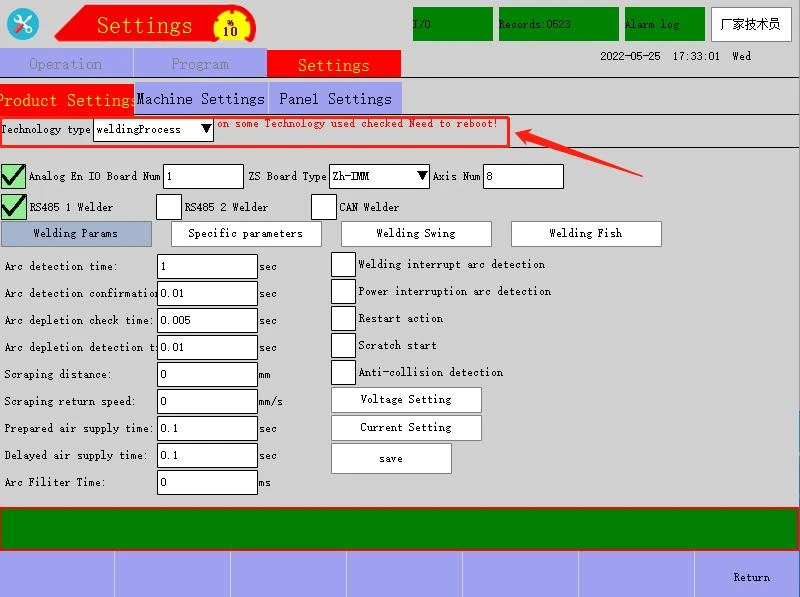
3.1.2 Стъпки за настройка Когато превключвателят на копчето е в режим/състояние Stop, за настройка на параметър изберете „Product Settings“, изберете „craft Setting“ → изберете „Welding Process“ → след това отидете на настройка на функцията на порта и изберете „RS485 Настройка" в „Конфигурации за комуникация" → „Избор на функция за порт 1 на RS485“ е аналогов модул RS485 → изключване и рестартиране → настройка на отворен кораб → отметка на Analog En → настройката на аналоговия заварчик, свързан към роботизираната система, е завършена.
3.2 Значения на зададените параметри за процеса на заваряване
3.2.1 Процес на заваряване - значение на параметрите на процеса на заваряване

Обяснение на дефиницията:
① Analog En: Ако е маркирано, аналоговият модул е активиран; ако не е маркирано, аналоговият модул е деактивиран
② Време за откриване на дъга: Използва се за задаване на колко време системата ще забави откриването след образуване на дъга.
③ Време за потвърждение на откриване на дъга: Използва се за задаване на продължителността за откриване от системата на сигнала за успешно задействане на дъгата, а именно само след като системата непрекъснато засича сигнала за успешно задействане на дъгата за този параметър време, задействането на дъгата ще се счита за успешно.
④ Време за откриване на изчерпване на дъгата: Използва се за задаване на продължителността за откриване от системата на сигнала за гасене на дъгата, а именно само след като системата непрекъснато открива сигнала за гасене на дъгата за този параметър време, гасенето на дъгата ще се счита за успешно
⑤ Време за подаване на подготвен въздух: Използва се за задаване колко време предварително трябва да се подава защитният въздух, когато системата е готова за художествено стартиране
⑥ Време за забавено подаване на въздух: Използва се за задаване колко време трябва да се забави защитният въздух, за да бъде изключен, когато системата е готова за гасене на дъгата.
⑦ Откриване на прекъсване на дъгата при заваряване: Използва се за задаване дали функцията за откриване на прекъсване на дъгата е налична. Когато функцията е ефективна, в случай на прекъсване на дъгата по време на заваряване, системата ще спре заваряването и ще запази точката на прекъсване на дъгата; при рестартиране следващия път, роботът ще се върне до точката на прекъсване на дъгата за рестартиране на дъгата, преди да стартира
⑧ Откриване на анти-сблъсък: Използва се за задаване дали функцията против сблъсък е налична. Когато функцията е ефективна, ако сензорът против сблъсък е активиран, системата ще спре заваряването и ще прекъсне захранването на сервото
⑨ Настройка на напрежението: Щракнете, за да зададете съвпадение на напрежението между робота и аналоговия заварчик
⑩ Текуща настройка: Щракна се, за да зададете съвпадение на тока между робот и аналогов заваръчен апарат
⑪ запазване: След като щракнете върху „запазване“ на страницата Welding Process, записаните параметри ще бъдат ефективни; в противен случай те няма да бъдат ефективни
⑫ Действие за рестартиране: След като бъдат отбелязани, скоростта на рестартиране и разстоянието за рестартиране сред „параметри за заваряване“ ще бъдат ефективни
⑬ Време за проверка на изчерпването на дъгата: Използва се за задаване на продължителността на системата за откриване на сигнала за гасене на дъгата (X20 OFF), а именно само след като системата непрекъснато открива сигнала за гасене на дъгата за този параметър, гасенето на дъгата ще се счита за успешно.
⑭ Време за филтър на дъгата: Ако има сигнал за дъга в рамките на това време, няма да се задейства аларма; ако интервалът между неефективен и ефективен е по-малък от това време, той се счита за ефективен.
3.2.2 Процес на заваряване - параметри на процеса на заваряване - настройка за съвпадение на ток/напрежение
Забележка: Ефектът на съвпадение ще повлияе директно на действителния ефект на заваряване, така че, моля, следвайте зададените стъпки, за да извършите операцията.

Настройка за съвпадение на напрежението на DA2: влезте в страницата „Настройка на напрежението“ → попълнете напрежението, което да се тества при „изходно напрежение“ (тази стойност е аналогова, а именно напрежението, изведено към заварчика DA2, което трябва да се тества от 0V до заварчика страницата на панела за наблюдение на напрежението се променя, като тестваната промяна в тази стойност е минимална; трябва да се тества от минимума, докато страницата на панела за наблюдение на напрежението на заварчика не се промени, с тестваната максимална промяна в тази стойност като максимална) → щракнете върху „Тест Напрежение", така че аналоговият модул да започне да извежда съответното напрежение към заварчика ("Тестово напрежение" е ефективно при продължително натискане и автоматично се нулира след освобождаване) → Попълнете максимума от 7,950V и минимума от 0,500V, получени от тестване съответно в най-високата точка на кривата и най-ниската точка на кривата на "outputVoltage" в горния ляв ъгъл и попълнете наблюдаваната стойност на напрежението на панела на заваръчния апарат, съответстваща на изведеното аналогово напрежение в "Correspondingvoltage" → DA2 аналоговото съпоставяне на напрежението е завършено.

Забележка: След приключване на съпоставянето, моля, тествайте предварително зададеното „Действително напрежение“ и проверете дали показаната стойност на панела на заваръчния апарат отговаря на изискванията за употреба.
Настройка за съвпадение на тока на DA1: въведете страницата „Настройка на тока“ → попълнете тока, който да се тества при „outputCurrent“ (тази стойност е аналогова, а именно токът, изведен към заварчика DA1, който трябва да бъде тестван от 0V до заварчика текущата страница на панела за наблюдение се променя, като тестваната промяна в тази стойност е минимална; да се тества от минимума, докато страницата на панела за текущо наблюдение на заварчика не се промени, с тестваната максимална промяна в тази стойност като максимална) → щракнете върху „Тест Ток", така че аналоговият модул да започне да извежда съответния ток към заварчика ("Тестов ток" е ефективен при продължително натискане и автоматично се нулира след освобождаване) → Попълнете максималните 7,800V и минималните 0,050V, получени от тестване съответно при най-високата точка на кривата и най-ниската точка на кривата на "outputVoltage" в горния ляв ъгъл и попълнете стойността на наблюдавания ток на панела на заваръчния апарат, съответстваща на изведеното аналогово напрежение при "Corresponding current" → DA2 аналоговото съвпадение на напрежението е завършено.
Забележка: След приключване на съпоставянето, моля, тествайте предварително зададения „Действителен ток“ и проверете дали показаната стойност на панела на заваръчния апарат отговаря на изискванията за употреба.
3.2.3 Процес на заваряване - значение на параметрите на заваряване
Аналогът е показан на фигурата по-долу

Обяснение на дефиницията:
① Пара файл номер: Използва се за съхраняване на параметрите на заваряване на множество различни продукти, със зададен диапазон от 0~9
② Заваръчен ток: Използва се за настройка на изходния ток на заваръчния апарат
③ Заваръчно напрежение: Използва се за настройка на изходното напрежение на заваръчния апарат
④ Ток на дъгата: Използва се, когато дъгата не е пълна, по-малка от стойността по време на заваряване
⑤ Напрежение на дъгата: Използва се, когато дъгата не е пълна, по-малка от стойността по време на заваряване
⑥ Ток на тел против залепване: Използва се само когато заваръчна тел е заседнала в точката на гасене на дъгата; обикновено текущата стойност е 0, докато стойността на напрежението е малко по-висока от стойността по време на заваряване
⑦ Напрежение на тел против залепване: Използва се само когато заваръчна тел е заседнала в точката на гасене на дъгата; обикновено стойността на напрежението е малко по-висока от стойността по време на заваряване
⑧ Време на проводника против залепване: Използва се за задаване на времето за задържане на напрежението/тока на проводника против залепване
⑨ Време на дъгата: Използва се за задаване на времето на задържане на напрежението/тока на дъгата (ако тази стойност е зададена твърде голяма, това ще доведе до напластяване в края на заваръчната фуга; ако тази стойност е зададена твърде малка, това ще доведе до образуване на кратери в края на заваръчната фуга; следователно тази стойност трябва да се зададе според действителната ситуация.)
⑩ Описание: Потребителят може да зададе потребителско име за номера на текущия файл
⑪ Ток на дъгата: Използва се за задаване на тока на дъгата за заваряване
⑫ Напрежение на дъгата: Използва се за задаване на напрежението на дъгата за заваряване
⑬ Време на дъгата: Използва се за задаване на времето за задържане на напрежението/тока на дъгата (ако тази стойност е зададена твърде голяма, това ще доведе до напластяване в началото на заваръчната фуга
⑭ Скорост на рестартиране: Използва се за задаване на скоростта на движение, когато се измине разстоянието за рестартиране
⑮ Разстояние при рестартиране: Разстоянието на обратния път, след като роботът измине до точката на прекъсване на заваръчната дъга
⑯ spare3 (процент на множествена скорост): със зададен диапазон от 1-100
⑰ скорост на свързване: активирано, ако е отметнато (след активиране, скорост на заваряване=скорост на командата за заваряване x процент от множествената скорост) * Два скрити параметъра ще бъдат допълнително показани за заварчика с цифрова комуникация
3.2.4 Процес на заваряване - значения на параметрите на заваряване

Обяснение на дефиницията на люлка с форма на Z и кръгла дъга:
① Номер на файла Welding Swing: Използва се за съхраняване на параметрите на заваряване на множество различни продукти, със зададен диапазон от 0~9
② Коментар: Потребителят може да зададе потребителско име за номера на текущия файл
③ Режим на люлеене на заваряване: Поддържа Z-образни и кръгло-дъгови режими на люлеене на заваряване
④ Честота на люлеене (Hz): Брой пъти на люлеене в секунда
⑤ Амплитуда на люлеене (mm): Разстояние на едностранно люлеене
⑥ Време на престой вляво (s): Времето на престой при завъртане към върха вляво
⑦ време на престой вдясно (s): Времето на престой при завъртане към върха вдясно
⑧ време на ускорение и забавяне (s): Използва се за планиране на времето на ускорение и забавяне в посока на люлеене, с цел намаляване на трептенето по време на люлеене на пистата, колкото по-голямо е, толкова по-стабилно, колкото по-малко, толкова по-нестабилно
⑨ Радиум на дъгата (mm): Използва се за задаване на разстоянието на радиуса на завъртане на дъгата

Обяснение на дефиницията на синусоидална люлка:
① Номер на файла Welding Swing: Използва се за съхраняване на параметрите на заваряване на множество различни продукти, със зададен диапазон от 0~9
② Коментар: Потребителят може да зададе потребителско име за номера на текущия файл
③ Режим на люлеене на заваряване: Поддържа Z-образни и кръгло-дъгови режими на люлеене на заваряване
④ Честота на люлеене (Hz): Брой пъти на люлеене в секунда
⑤ Амплитуда на люлеене (mm): Разстояние на едностранно люлеене
⑥ Време на престой вляво (s): Времето на престой при завъртане към върха вляво
⑦ време на престой вдясно (s): Времето на престой при завъртане към върха вдясно
⑧ начална посока на люлеене: напред и назад (ако е зададено напред, първо се изкачете от началната точка и след това слезте надолу за периодично люлеене; ако е зададено назад, точно обратното)
⑨ Хоризонтален ъгъл на отклонение: със зададен диапазон от 180~-180 (след настройката пистата на въртене се измества в хоризонтален ъгъл на отклонение спрямо първоначалния център на релсата на въртене)
⑩ Ъгъл на вертикално отклонение: със зададен диапазон от 180~-180 (след настройката пистата на въртене се измества във вертикален ъгъл на отклонение спрямо първоначалния център на релсата на въртене)
3.2.5 Заваръчен процес - значение на параметрите на заваръчната риба

Обяснение на дефиницията:
① Номер на файла на Welding Fish: Използва се за съхраняване на множество параметри на процеса на заваряване на риба, със зададен диапазон от 0~9
② Коментар: Име за номера на текущия файл
③ Режим Welding Fish: Поддържа режими за време и разстояние
④ Време на престой при заваряване (ms): Време на забавяне на заваряване Забележка: Когато избирате „Разстояние“ като режим „Риба за заваряване“, моля, задайте съответното „разстояние за заваряване“, което трябва да бъде разстоянието за изпълнение на заваряване.
⑤ Заваръчно пространство (mm): Използва се за задаване на заваръчно пространство
3.3 Описание на настройката на цифровия заваръчен апарат
Конфигурациите за комуникация на робота са както следва:

Конфигурациите за комуникация на цифрови заварчици от серията Megmeet Artsen са както следва:

Забележка: За подробни настройки и значения, моля, вижте съответните спецификации на Megmeet.
След като са зададени горните параметри, роботът може да установи комуникация със заварчика.

За настройка на "Параметри на заваряване" в "Процес на заваряване", моля, вижте 3.2.3 Процес на заваряване - Значение на параметрите на заваряване. След втвърдяване могат да се използват. „(Предварително зададен) Текущ режим“ и заварчик „Унитарен/Различен“ се добавят към „Параметри за заваряване“, както следва:
① (Предварително зададен) Текущ режим: След като изберете Текущ_режим, роботът директно ще изпрати текущите данни на заварчика. Предварително зададеният текущ режим обикновено е избран по подразбиране.
② Unitary/Different: Режимът Unitary/Different е избран за превключване на режима на ток/напрежение на предварително зададения заваръчен апарат. Обяснение на единен режим: По време на настройката на параметрите трябва да се регулира само токът и напрежението ще бъде автоматично съгласувано със заварчика. Обяснение на различни режими: По време на настройката на параметрите заваръчният ток/напрежение се настройват отделно.
③ spare1 (скорост на подаване на тел): Този параметър е запазен и временно не влиза в сила.
3.4 Меню за действие - Значение на командата за процес на заваряване

Обяснение на дефиницията:
① Процес (поръчка): Допълнителният обхват е основна поръчка, заваръчна люлка и заваръчна риба. Моля, изберете според необходимия режим на заваряване.
② Скорост на заваряване (mm/s): Използва се за задаване на скоростта на следата между началото на заваряването и края на заваряването, като това е фиксираната скорост, при която този параметър се изпълнява, когато работи. Не се влияе от глобалната скорост на номера на модула и процентното регулиране на скоростта на командния ред на програмата.
③ Информация за текущия номер на файл: Показване на текста на анотацията в съответния номер на файл на процеса.
④ fileNumber: Избор на номер на файл съгласно съответния ред на процеса
⑤ Старт на заваряване - Стоп на заваряване: Режим на заваряване в съответната команда за процес, променящ се относително при промяна на командата за процес, като средната част е вмъкната между Старт на заваряване и Стоп на заваряване като зона за изпълнение на логиката на заваряване.
⑥ Прозорец на лентата за бърз достъп - избор на изпълнение на опит за заваряване: ако е отметнато, активираното заваряване е ефективно; ако не е отметнато, разрешеното заваряване е неефективно
⑦ Прозорец на лентата за бърз достъп - нулиране на точката на прекъсване на дъгата: След като функцията за рестартиране е активирана, тя ще запаметява точка, когато дъгата прекъсва при заваряване и ще светне в зелено; след ръчно щракване, позицията може да бъде изчистена, подробно описано в Инструкция за функцията за рестартиране.
⑧ Прозорец на лентата с бързи клавиши - Ръчно подаване на тел - Ръчно прибиране - Ръчен газ: Непрекъснато подаване и прибиране на телта чрез продължително натискане на Ръчно подаване на тел и Ръчно прибиране, инхибиращо подаване на тел чрез инхибиране на ръчно подаване на тел и Ръчно прибиране; Ръчният газ се задейства чрез щракване и се затваря чрез отпускане
⑨ Икона за състояние на пробно изпълнение на заваряване: жълто за пробно изпълнение на заваряване без отметка и заваряването е ефективно, синьо за пробно изпълнение на заваряване с отметка и заваряване неефективно.
4 Други настройки 4.1 Калибриране на инструмента в шест точки
За да накарате робота да извърши правилна линейна интерполация, кръгова интерполация и други интерполационни действия, е необходимо да въведете правилно информацията за размера на инструмента и да определите позициите на контролните точки. Координатата на инструмента за 6-точковия метод се установява чрез задаване на шест групи от различни данни на роботизирания терминал и (системата) автоматично изчислява позициите на точките за контрол на таксата. Конкретният поток от операции е както следва: (1) На страницата с ръчен режим на демонстратора изберете "Tools Calibra" → щракнете върху "newBtn", изберете "Tool Type Sel" Six Point, въведете "toolName" и щракнете върху "OK". След това се създава успешно нов празен номер на инструмента.

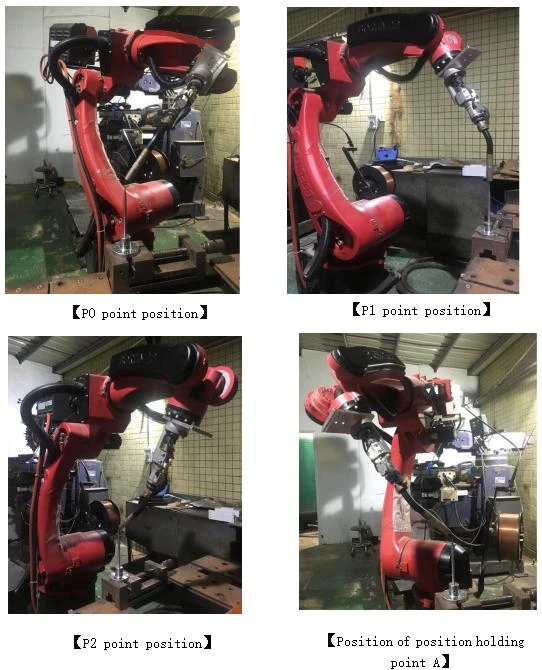
(6)* [Преди да се задейства логаритмична точка, е необходимо произволно да се дефинира 1 контролна точка, която е остра точка, на текущия краен инструмент на робота и да се подготви лост за калибриране с остра точка, която е стабилна поставени отпред на робота. Пистолетът за заваряване на края на робота е взет като пример, както следва]
(7)След като достигнете точките една по една в правилния режим на регистриране, щракнете върху бутона „Регистриране на точка“, за да регистрирате позициите на точките P0, P1, P2 и точките за задържане на поза A, B, C Изисквания за P0, P1, P2: Те са три точки с различни позиции в края на инструмента, чиито крайни контролни точки са подравнени с върха на лоста за калибриране като една и съща референтна точка, и ъгловата разлика на всяка точка е около 30 градуса или повече. Изисквания за точките на задържане на позиция A, B, C: Точката на задържане на позиция A е вертикалната референтна точка на инструмента в посока Z на инструмента; точката на задържане на поза B се записва в посоката X плюс на инструмента след известно разстояние към посоката X плюс след подравняване на референтната точка; точката на задържане на поза C се регистрира в световната координата Y плюс посока след известно разстояние към Y плюс посока след подравняване на референтната точка. Горните са изисквания за 6 лог точки. Диаграмата е както следва:

(8)Щракнете върху бутона "count|F2" по-долу → щракнете върху "confirmBtn|F3" → калибрирането на инструмента в шест точки е завършено

4.2 Калибриране на инструмента в двадесет и три точки
Калибрирането на двадесет и три точки на инструмента може да се използва за изчисляване на централната точка на крайния инструмент с всякаква форма и показване на точността на калибриране и дължината на инструмента, има функцията да коригира собствената си нулева позиция, за да подобри точността на проследяване и TCP точността.
Специфичният работен поток е както следва:
(4)* [Преди да се задейства логаритмична точка, е необходимо произволно да се дефинира 1 контролна точка, която е остра точка, на текущия краен инструмент на робота и да се подготви лост за калибриране с остра точка, която е стабилна поставени отпред на робота. Пистолетът за заваряване на края на робота е взет като пример, както следва]
(5)Създайте нов празен номер на модул без програма. → създайте 23 нови точки на свързване с "свободен път".
(6)Изисквания за точки: Първите 20 точки (P0-P19) в програмата за номера на модула са 20-те позиции (P0-P19) на една и съща референтна точка, но с различни позиции и пози, когато върхът на крайната контролна точка на текущия инструмент за пистолет за заваряване на робот е подравнен с върха на лоста за калибриране. Последните три точки P20, P21, P22 са точките за задържане на позицията A, B, C (3 точки) на заваръчната вана, перпендикулярна на върха на лоста за калибриране. P20 се отнася за това, че заваръчният пистолет е перпендикулярен на върха на лоста за калибриране, а P21 се отнася за това, че заваръчният пистолет е перпендикулярен на посоката X плюс зад върха на лоста за калибриране. P22 се отнася до това, че заваръчният пистолет е перпендикулярен на посоката Y плюс зад лоста за калибриране
Диаграмата е както следва:
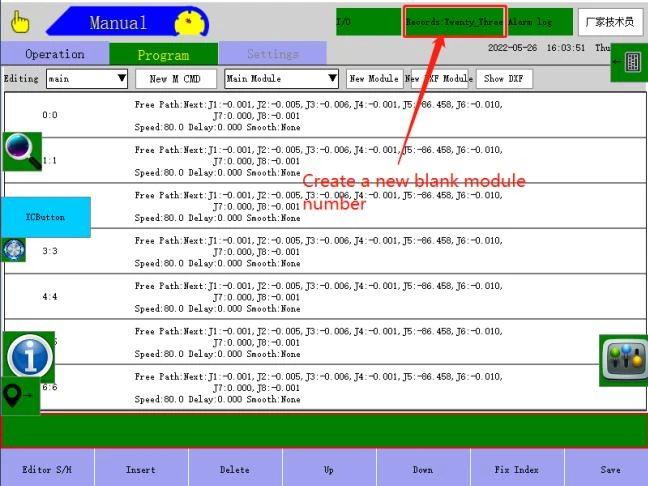
[Създаване на нов празен номер на модул без програма]
* 23-те точкови позиции се записват в номера на модула в командната форма на "свободен път"

*Диаграмата от двадесет и три точки е както следва:


(1) На страницата с ръчен режим на демонстратора изберете „Tools Calibra“ → щракнете върху „newBtn“, изберете „Tool Type Sel“ до TwentyThree Point в изскачащото поле, въведете „toolName“ и щракнете върху „OK“. След това успешно се създава нов празен номер на инструмента
Описание: След завършване на създаването на 23 нови номера на инструмента за точки, системата автоматично ще импортира текущо заредената програмна точка с номер на модул в правилната точка на страницата "калибриране на инструмента"
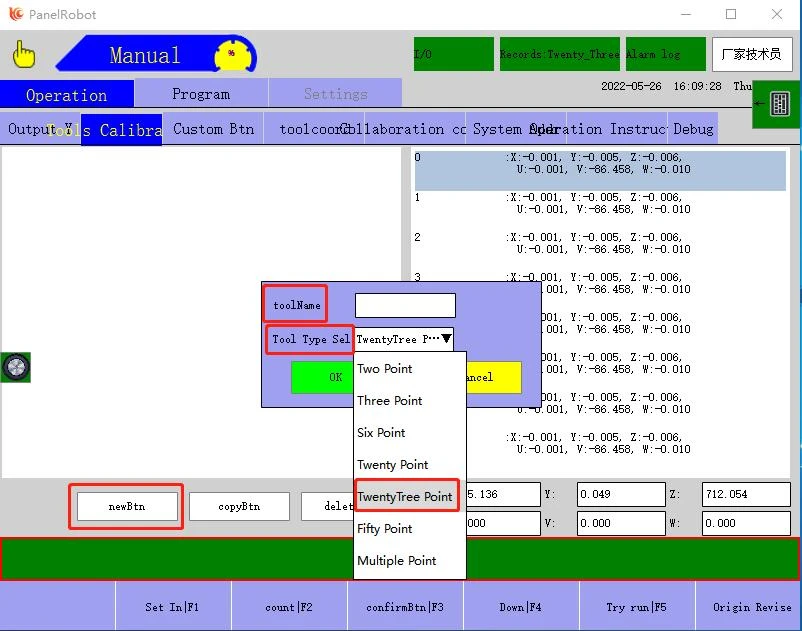
(3) След като импортирате 23-те точки отляво, изпълнете следните операции: щракнете върху „count|F2“ → щракнете върху „confirmBtn“ → (показват се правата на производител за влизане) щракнете върху „Origin Revise“ → щракнете върху „OK“. Ревизията на произхода е завършена и системата автоматично импортира изчислената нулева цифра. Корекцията на нулевия бит е завършена и калибрирането на инструмента с двадесет и три точки е завършено (ако се щракне върху Отказ, нищо няма да бъде записано; текущият нулев бит няма да бъде променен; тази стъпка е изоставена) → инструмент с двадесет и три точки калибрирането е завършено.

Забележка: ① След като щракнете върху "count|F2", ще се появи следното изображение; след като щракнете върху "OK", тази стъпка е завършена.

② След като щракнете върху „confirmBtn“, ще се появи следното изображение; след като щракнете върху "OK", тази стъпка е завършена.

③ След като щракнете върху „Ревизия на произхода“, ще се появи следното изображение; след като щракнете върху "OK", започнете да записвате изчислената нулева точка в контролера; тогава тази стъпка е завършена. Ако се щракне върху "Отказ", нищо няма да бъде записано; текущият нулев бит няма да бъде модифициран; тази стъпка беше изоставена.

4.3 Калибриране на допълнителна таблица за съвместна работа по ос


Обяснение на дефиницията:
① Ос на сътрудничество: Задайте съответните параметри на ос на сътрудничество в 1 и 2. (1 представлява разширената ос - 7-та ос, а 2 представлява разширената ос - 8-ма ос; изберете оста, която трябва да бъде зададена, и задайте параметрите)
② Aid Sel: Завъртане/Превод. (Моля, изберете настройката според действителния тип движение на 7-ма ос и 8-ма ос. Изберете оста, която трябва да бъде зададена, и задайте параметрите)
③ задайте P1-P3: Бягайте до P1, P2, P3 и регистрирайте позициите една по една.
④ confirmBtn|F3: След като щракнете върху confirmBtn|F3, всички променени настройки са ефективни
⑤ В ръчен режим отворете „synergetic-1“ с клавиатурата: ако е отметнато, ръчната синергия на Axis7 (Aid 7 Try En) е активирана; ако не е отметнато, ръчната синергия на Axis7 е деактивирана
⑥ В ръчен режим отворете „synergetic-2“ с клавиатурата: ако е отметнато, ръчната синергия на Axis8 (Aid 8 Try En) е активирана; ако не е отметнато, ръчната синергия на Axis8 е деактивирана
⑦ В програмата за номер на модул, командният ред „синергичен-1“: ако е отбелязано, след преминаване към този ред синергията на Axis7 е ефективна; ако не е отметнато, синергията на Axis7 е неефективна
⑧ В програмата за номер на модул, командният ред "synergetic-2": ако е отметнато, след изпълнение на този ред синергията на Axis8 е ефективна; ако не е отметнато, синергията на Axis8 е неефективна. Например, 7-мата ос е оста на преобръщащата се маса, а 8-мата ос е оста на въртене (оста на въртене, инсталирана на 7-мата ос). Конкретните стъпки и настройки са както следва:

(1) Уверете се, че положителната посока на всяка ос и коефициентът на намаляване на позиционера са зададени правилно
(2) Извършете калибриране на оста на сътрудничество
На страницата с ръчен режим на демонстратора изберете „Калибриране на ос на сътрудничество“ → щракнете върху „Ос на сътрудничество“ и изберете „1“, тъй като ID на Axis7 съответства на 1 → щракнете върху „Aid Sel“ и изберете „Rotate“ → първо върнете двуосите позиционера в нулево състояние, намерете референтна точка по оста J7 и задайте позициите на P1, P2, P3 в съответствие с изискването за подканена точка, че (P1, P2, P3) всеки ъгъл на връзката на разликата в точката е по-голям от 30 градуса (Забележка: Когато задавате точките P1, P2 и P3, позата трябва да е последователна и Axis8 не трябва да се движи) → щракнете върху "confirmBtn|F3" → калибрирането на ос на сътрудничество "1" е завършено
Продължете да калибрирате оста на сътрудничество → щракнете върху „Ос на сътрудничество“ и изберете „2“, тъй като ID на Axis8 съответства на 2 → щракнете върху „Aid Sel“ и изберете „Rotate“ → първо върнете двуосния позиционер в нулево състояние, намерете препратка точка върху оста J8 и задайте позициите на P1, P2, P3 в съответствие с изискването за подканена точка, че (P1, P2, P3) всеки ъгъл на връзката на разликата в точката е по-голям от 30 градуса (Забележка: Когато задавате точките P1, P2 и P3, позата трябва да е последователна и Axis7 не трябва да се движи) → щракнете върху "confirmBtn|F3" → калибрирането на оста на сътрудничество "2" е завършено


4.4 Скриване на функциите и настройките, свързани с бутоните

Обяснение на дефиницията:
① Бутон Скриване: След като щракнете, 4 малки икони, показани в лявата област, ще бъдат скрити и се показва само бутонът Скриване; след повторно щракване ще се покажат 4 малки икони.
② Прозорец за състояние на работна маса и инструмент: След щракване изберете директно необходимия инструмент и работна маса. * Забележка: Този прозорец показва състоянието в реално време на работната маса и инструмента; роботът се движи според координатите заедно с инструмента, когато извършва ръчно движение. Обяснение на дефиницията:
③ Прозорец за търсене: След отваряне, както е показано на фигурата по-горе, влезте в този прозорец, за да осъществите търсене и замяна на съответния диапазон. Стъпките за използване на функцията за търсене са: Попълнете горния десен ъгъл → изберете обхвата на търсене → щракнете върху „търсене“ → готово. (След като търсенето приключи, вижте съдържанието. Изберете ред и щракнете, за да преминете към текущия ред. Ако не е изчистено, съдържанието няма да изчезне по време на търсенето)
Стъпките за използване на функцията за замяна са: Ръчно изберете обхвата на търсене → изберете обхвата за замяна (може да се зададе обхват или един ред) → изберете съдържанието за замяна (в момента поддържа само забавяне, ниво на изглаждане, скорост, скорост на заваряване и други параметри в програмна команда) → задайте параметри за замяна → щракнете върху „Замяна“ → готово
* Забележка: След като отворите прозореца за търсене, директно въведете номера на стъпката на програмата долу вдясно, щракнете, за да преминете към командната позиция за въвеждане на номера на реда в програмата, постигайки ефект на бързо прескачане.
5 Разширени Axis7 и Axis8, добавени към Robot QC-R6
5.1 Изберете модули Axis7 и Axis8, които да бъдат добавени
5.1.1 Описание на избора на серво модул
(1) Понастоящем общата мощност на интегрираната система за задвижване и управление е проектирана да бъде 7,5 KW, а максималната мощност на един модул е 1,8 KW плюс 400 W и по-малко.
(2) Интегрираната система HUACHENG DB9 поддържа само максимум 6 оси (интегрирана система за задвижване и управление, произведена преди октомври 2019 г.). Ако трябва да поддържате J7-J8 или да промените параметрите на токоизправителната платка, моля, изпратете модула на захранващата платка обратно на производителя за модификация. Следното е физическото изображение на модула на захранващата платка.
Вход за управление на платката за управление на изправителя


5.1.2 Избор на модел на серво модул
Изберете подходящи допълнителни осови модули според изискванията за мощност

5.2 Инсталирайте серво модул
(1) Роботът се връща в нулевата точка За да се избегне случайна загуба на началната точка на робота, роботът трябва да се върне в началната точка, преди да премахне модула.
(2) Преместете IO модула. Прекъснете захранването, отстранете винтовете, които фиксират IO модула, и преместете IO модула на едно модулно разстояние към захранващия проводник.

(3) Инсталирайте модули Axis7 и Axis8
Инсталирайте правилно модулите Axis7 и Axis8, както е показано на изображението Axis захранващ проводник
Axis захранващ проводник Axis енкодер Axis енкодер Axis енкодер Axis
модул

(4) Свържете свързващите проводници на модула и инсталирайте охлаждащи вентилатори
Свържете последователно кабелите между модулите (последователността на комуникационните кабели на EtherCAT не може да е грешна), преместете оригиналните два вентилатора надясно и добавете вентилатор под DC24 0.24A от лявата страна. (DC плюс, DC-напрежението е над 300V. Ако се изисква премахване и подмяна, трябва да изчакате около 5 минути, след като захранването бъде прекъснато и модулът е напълно разреден)

111111Както е показано на изображението, поставете последователно свързващите проводници на модула и се уверете, че последователността на мрежовите кабели е правилна Интерфейс на вентилатора Вътрешна комуникация
5.3 Свързване на двигатели Axis7 и Axis8
(2) Заварете захранващите проводници Axis7 и Axis8 и проводниците на енкодера правилно според таблицата с дефиниции

(2) Монтаж и свързване на спирачни релета Axis7 и Axis8


(3) Включете/свържете правилно захранващите кабели на Axis7 и Axis8 и кабелите на енкодера

5.4 Роботна система, настроена на Axis8
(1) Задайте "Axis Num"
Разрешение за влизане → Настройки → Настройки на продукта → craft Setting → задайте „Axis Num“ на 8 → изключете и рестартирайте задвижването и контролната интегрирана електрическа кутия и рестартирайте, за да бъде ефективно

5.5 Задайте параметрите на двигателя
5.5.1
Ос 7
мотор


5.5.2 Настройка на параметрите на двигателя Axis8


5.6 Картографиране на съвпадение на всяка ос
5.6.1 ResetSII
След като зададете параметрите на двигателя, завъртете ключа на демонстратора в позиция за спиране → щракнете върху „Относно“ (диагностично съобщение) в долния десен ъгъл на екрана на демонстратора на двигателя → щракнете върху „ResetSII“ (поддържа само версия 7.8.0).5 или по-висока; версия по-ниска от 7.8.0.5 трябва да нулира SII чрез пакет за актуализиране) → рестартирайте устройството и управлявайте интегрираната електрическа кутия.
За пакет за актуализиране на SII, моля, свържете се с нашата компания. Пакет за актуализация: HCRobotHostRX{{0}}LX_ES2ASIIV2.0.tar.bfe Рестартирайте електрическата кутия и щракнете върху „Относно“ (диагностично съобщение)

5.6.2 Задайте картографиране на двигателя
(1) Последователност от оси 1~8 (с изключение на това, че специален модел трябва да промени последователността на осите).

(2) Адрес за картографиране (адресът за картографиране е фиксиран, когато последователността от EtherCAT комуникационни проводници остава непроменена)

(3) Адресът за картографиране, съответстващ на всяка ос, се попълва в демонстратора (J1:0; J2:2; J3:4; J4:5; J5:3; J6:1; J7:6; J8: 7). Както е показано на изображението по-долу, картографирането на Axis7 е 6

(4) След промяна на последователността от оси, картографирането, съответстващо на всяка ос, също ще трябва да бъде променено. Например 0805 се добавя с две допълнителни оси от 1,8KW; единичният модул поддържа максимум от 1,8 KW плюс 0,4 KW, така че J3 0.4kW и J4 0.2kW могат съответно да се добавят към допълнителни модули Axis7 и Axis8, както е показано на изображението.

5.7 Задаване на серво параметри
(1) Проверете дали кодът на двигателя и серво версията на двигателите J1-J8 са правилни

(2) Задайте серво параметри на Axis7 и Axis8
Следва списъкът със серво параметри за 0805 с допълнителни 1,8 KW Axis7 & Axis8 (Само за справка. Коефициентът на намаляване, усилването и други параметри трябва да се коригират според действителната ситуация на обекта).


5.8 Рестартирайте теста
Моля, изключете и рестартирайте робота за следното тестване
(1) Преместете всяка ос ръчно и проверете посоката на всеки двигател
(2) Проверете дали коефициентът на намаляване на всяка допълнителна ос е настроен правилно
(3) Задайте началото на всяка допълнителна ос
(4) Отстраняване на грешки във времето за ускорение и забавяне на всяка допълнителна ос
(5) Отстранете грешката на усилването на серво на всяка допълнителна ос
6 Инструкция програма за мухъл
6.1 Програма за обработка на инструкции за процес на заваряване
6.1.1 Процес на заваряване - основна команда команда програма за матрица

6.1.2 Процес на заваряване - заваряване люлка команда инструкция програма програма

6.1.3 Процес на заваряване - програма за заваряване на команда за риба
